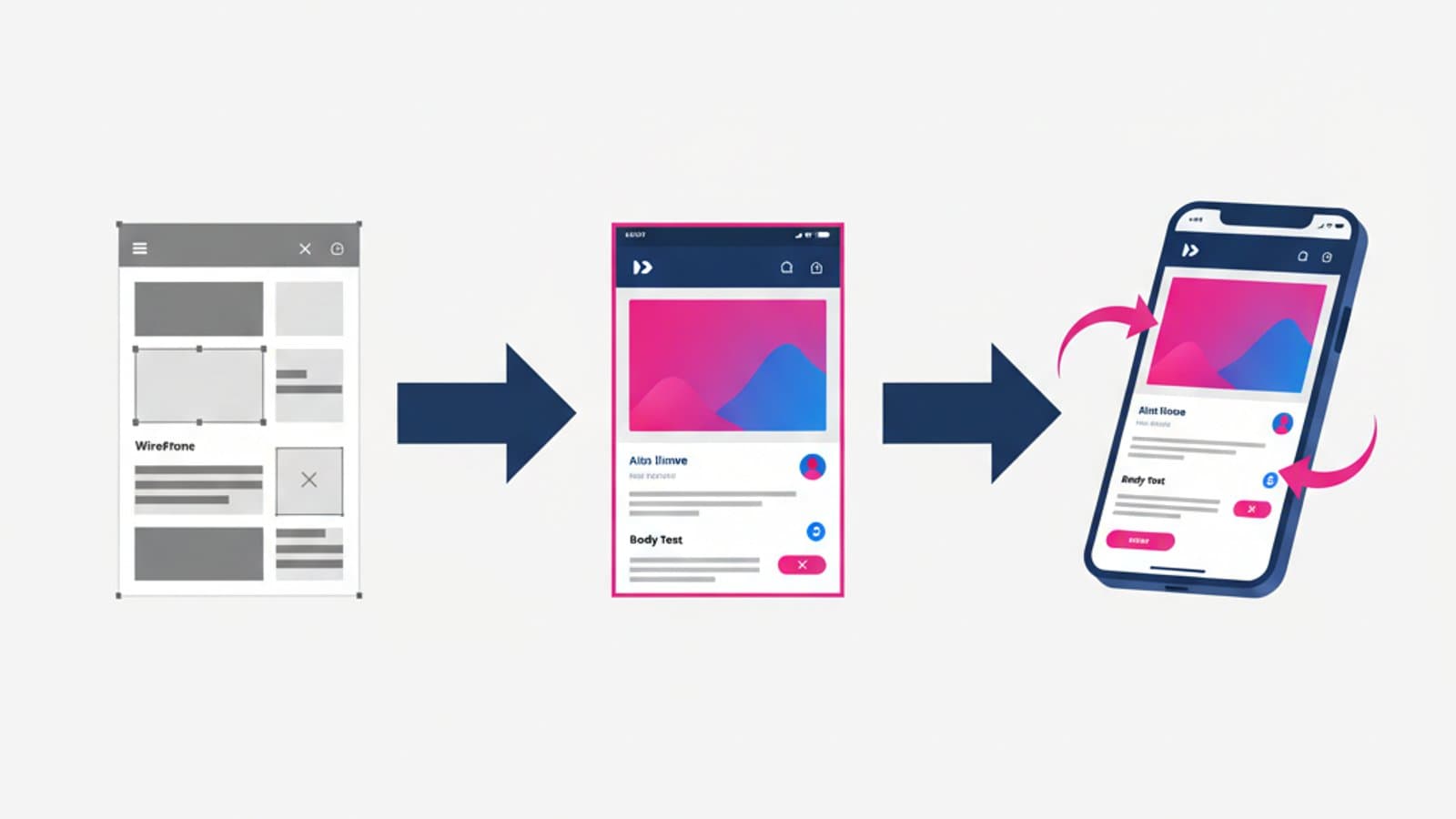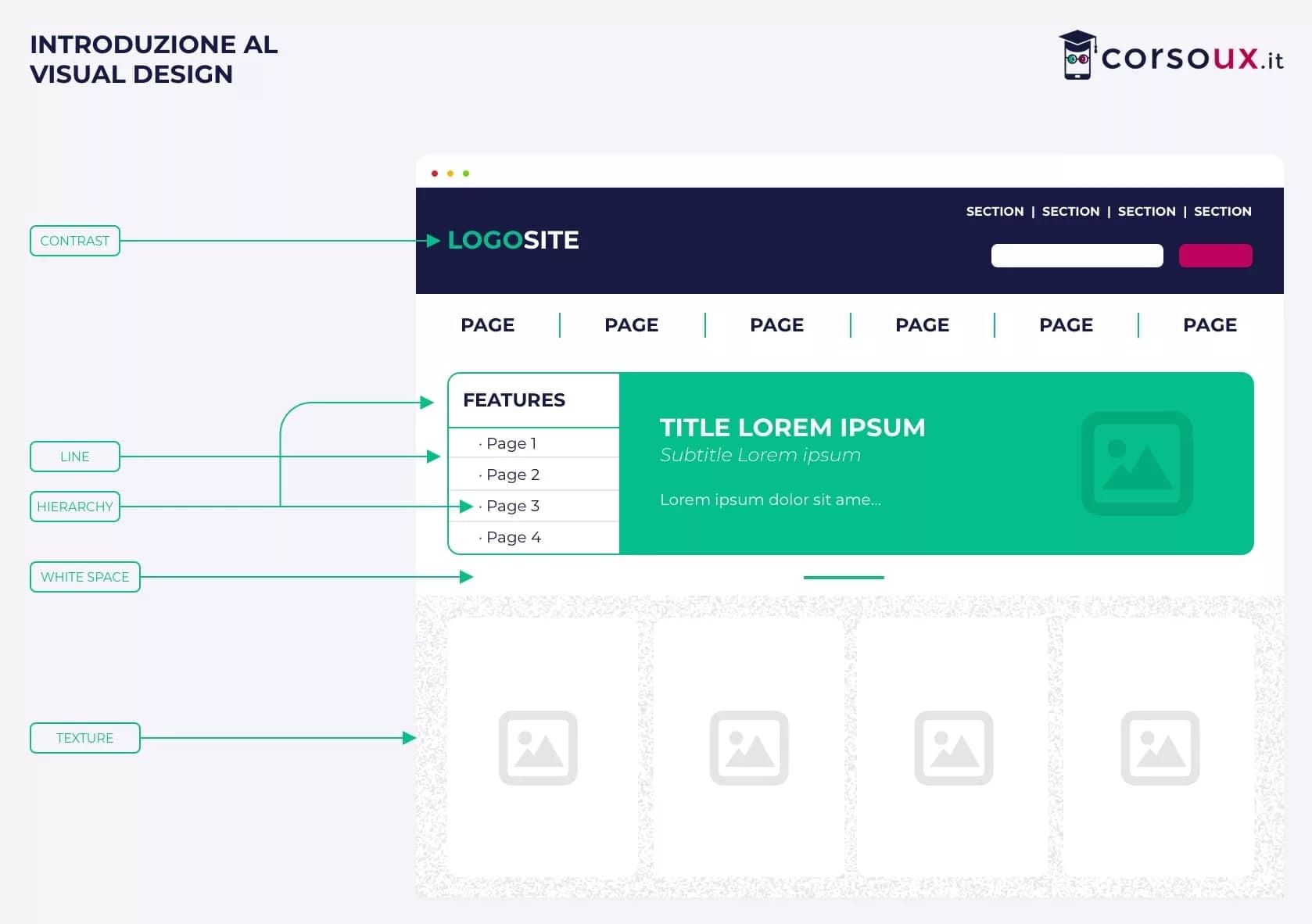
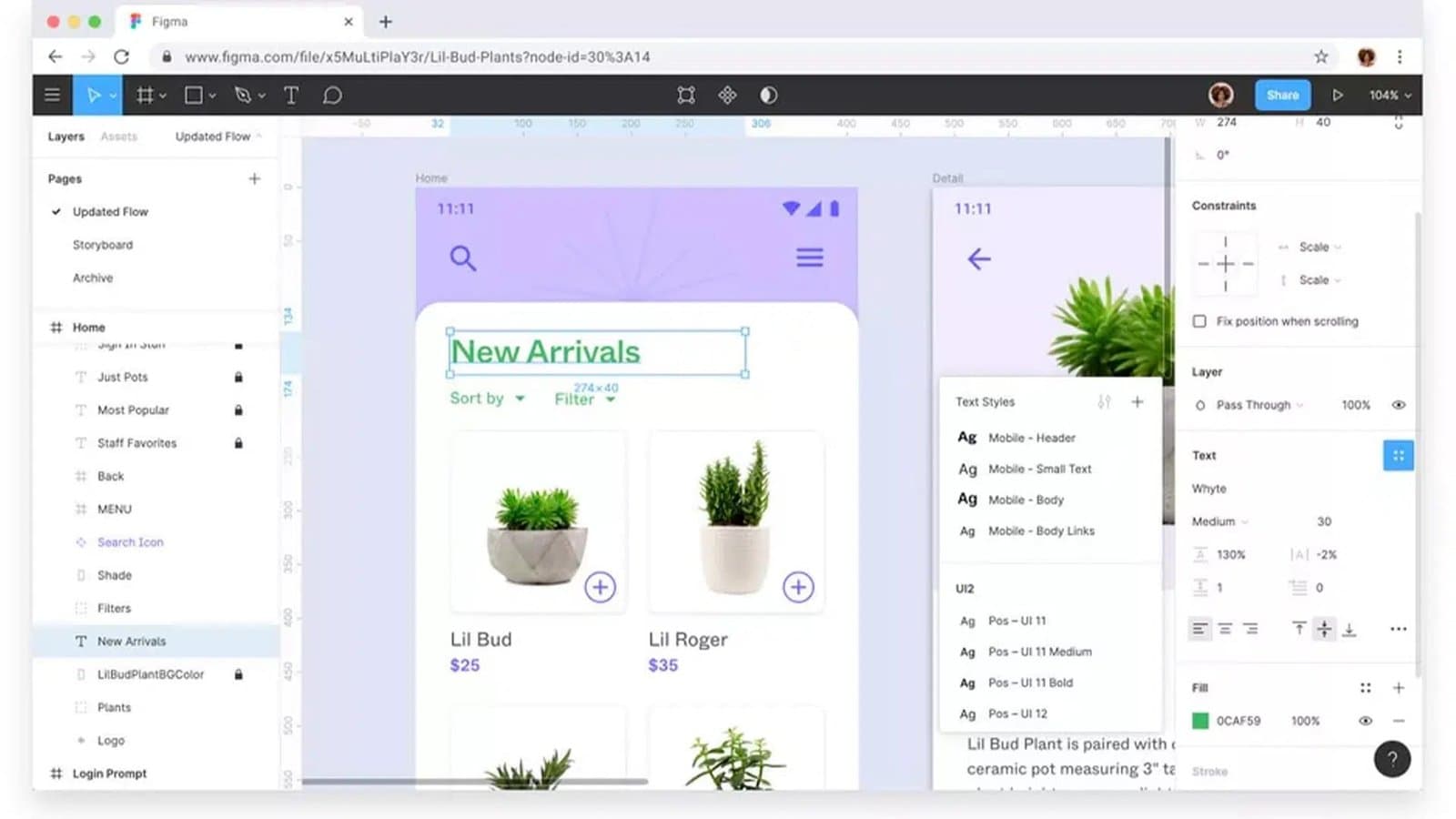
Figma es la herramienta de diseño digital dominante en 2026: más del 90% de los equipos de producto la usa como estándar. Si quieres trabajar en UX/UI Design — en España, LATAM o el extranjero — aprender Figma a nivel operativo es un requisito no negociable. La buena noticia es que es una herramienta amigable, gratuita para uso individual y con una curva de aprendizaje razonable: en 3–4 semanas de práctica regular llegas a un nivel junior contratable.
Este tutorial en español te guía por los fundamentos de Figma: qué es, por qué se ha vuelto dominante, los 10 conceptos clave que dominar, el camino de aprendizaje recomendado y los recursos gratuitos que puedes usar ya.
Qué aprenderás al leer:
- Qué es Figma y por qué domina
- Los 10 conceptos clave que dominar
- Un recorrido estructurado de 4 semanas
- Los recursos gratuitos en español e inglés
- Las novedades 2026: Dev Mode, AI, Figma Sites
Qué es Figma
Figma es una herramienta de diseño digital colaborativa y en la nube. Sus rasgos distintivos:
- Basada en navegador: funciona directamente en el navegador sin instalación. Existe una app de escritorio pero no es obligatoria.
- Colaboración en tiempo real: varias personas pueden trabajar en el mismo archivo al mismo tiempo (como Google Docs para diseño).
- Gratis para uso individual: el plan Starter cubre las necesidades de una persona freelance o estudiante.
- Integrada de punta a punta: wireframes, prototipos, design system, handoff a desarrollo, todo en una sola plataforma.
- Multiplataforma: Mac, Windows, Linux (navegador), iPad.
Figma fue adquirida por Adobe en 2022, pero la operación fue bloqueada por las autoridades antimonopolio en 2023 y Figma se mantuvo independiente — con una aceleración de producto que trajo muchas novedades en 2024–2026.
Por qué Figma domina
Tres razones estructurales por las que Figma eclipsó a Sketch y Adobe XD:
- Colaboración nativa: mientras Sketch era local (una diseñadora a la vez), Figma hizo posible el trabajo simultáneo. En una era de remote work distribuido fue una ventaja decisiva.
- Precio accesible: gratis para uso individual, precios muy competitivos para equipos profesionales frente a las alternativas.
- Ecosistema de plugins y comunidad: miles de plugins gratuitos, librerías compartidas, templates públicos accesibles para toda la comunidad.
En 2026 los competidores directos (Adobe XD fue descontinuado en 2024, Sketch está confinado a un nicho solo-Mac) ya no son una alternativa realista para equipos profesionales.
Los 10 conceptos clave que dominar
Aquí está la lista ordenada de los conceptos que necesitas entender para usar Figma a nivel operativo. No pretende ser exhaustiva — cada punto merecería un desarrollo aparte — pero cubre el 90% de lo que usarás cada día.
1. Frames
Los Frames son los contenedores principales del diseño en Figma. Un frame representa una pantalla (móvil, escritorio, tablet) y contiene todos los elementos en su interior. Reemplazan a los "artboards" de otras herramientas. Puedes anidar frames dentro de frames.
2. Shapes y herramientas de dibujo
Rectángulo, elipse, línea, polígono, pen tool. Las bases del dibujo vectorial en Figma. Aprende los atajos (R para rectángulo, O para elipse, L para línea) — te ahorran horas de trabajo.
3. Texto y tipografía
La herramienta de texto con todos los controles: fuente, peso, tamaño, line-height, letter-spacing, alineación. Figma soporta de forma nativa Google Fonts y las fuentes instaladas en el sistema. Los text styles te permiten definir estilos reutilizables para títulos, body, caption.
4. Color styles
Los color styles son definiciones de color reutilizables. Creas una paleta inicial (primary, secondary, background, text, error, success) y la aplicas de forma coherente en todo el proyecto. Cuando cambias un estilo, todas las instancias se actualizan.
5. Auto Layout
El concepto más importante del Figma moderno. Auto Layout es un sistema de layout responsive que hace que los frames se comporten como contenedores flexbox de CSS: los elementos se disponen automáticamente, se redimensionan, se distancian con reglas precisas.
Sin Auto Layout haces diseño "pixel-perfect" pero rígido. Con Auto Layout haces diseño responsive, reutilizable y mantenible. Aprende Auto Layout a fondo antes de pasar a conceptos más avanzados.
6. Components
Los components son elementos reutilizables. Creas un botón una vez, lo conviertes en component, y luego lo usas en decenas de sitios. Si modificas el component "master", todas las instancias se actualizan automáticamente.
Los components son el corazón del design system: sin ellos cada cambio es una pesadilla.
7. Variants
Las variants son variaciones de un mismo component. Un botón puede tener 3 tamaños (small/medium/large) y 3 estados (default/hover/disabled) — en lugar de crear 9 components separados, haces uno con variants y eliges las propiedades que necesitas.
Dominar las variants te permite construir design systems compactos e intuitivos.
8. Componentes interactivos
Los componentes interactivos permiten definir estados cliqueables dentro de los components (hover, press, toggle). Son fundamentales para prototipos realistas: en lugar de conectar manualmente cada interacción en el prototipo, defines las interacciones una sola vez en el component.
9. Prototyping
Figma permite crear prototipos interactivos conectando frames con transiciones. Puedes simular la app cliqueable, definir animaciones entre pantallas, gestionar estados. Los prototipos se comparten por link y se pueden testear con personas reales mediante herramientas como Maze.
10. Dev Mode y handoff
El Dev Mode de Figma (introducido en 2023) es un espacio dedicado a las personas desarrolladoras para inspeccionar el diseño. Muestra medidas precisas, colores con códigos, tipografía con especificaciones CSS, assets exportables. Se ha vuelto el estándar para el handoff a desarrollo, eliminando la necesidad de herramientas externas como Zeplin.
Ruta de aprendizaje en 4 semanas
Un plan realista para partir de cero y llegar a un nivel operativo en un mes de estudio regular (5–8 horas semanales).
Semana 1: los fundamentos
- Instalar Figma (o abrirlo en el navegador)
- Aprender frames, shapes, texto, selección, alineación
- Seguir los tutoriales oficiales en Figma Learn
- Objetivo de la semana: recrear una pantalla estática de una app que conozcas (por ejemplo, una página de Instagram)
Semana 2: Auto Layout y responsive
- Aprender Auto Layout a fondo: padding, gap, dirección, align, distribute
- Reconstruir la misma pantalla de la semana 1, pero ahora con Auto Layout
- Probar la responsividad redimensionando los frames
- Objetivo: tres pantallas distintas, todas en Auto Layout, responsive
Semana 3: Components y Variants
- Crear los primeros components (botón, input, card)
- Añadir variants para tamaños y estados
- Organizar los components en una library dentro del archivo
- Objetivo: una mini-library con 8–10 components reutilizables
Semana 4: Prototipos y Dev Mode
- Crear un prototipo interactivo que recorra 5–6 pantallas
- Añadir transiciones y smart animate
- Explorar Dev Mode y el export de assets
- Objetivo: un prototipo navegable compartible por link
Al final de la cuarta semana estás en un nivel junior operativo: puedes empezar a postular a primeras experiencias (prácticas, freelance sencillo, contribuciones a proyectos open).
Recursos gratuitos para aprender Figma
- Figma Learn — el canal oficial, gratis, excelente para los fundamentos
- Figma YouTube channel — charlas, tutoriales y case studies de Config (la conferencia anual de Figma)
- Platzi — cursos de Figma en español (algunos gratuitos, otros con suscripción)
- Coderhouse — cursos en español enfocados a LATAM
- Figma Community — miles de archivos y templates gratuitos compartidos por diseñadoras y diseñadores
- Flux Academy — canal de YouTube con tutoriales de alta calidad (en inglés)
Novedades de Figma 2024–2026
Dev Mode avanzado. Desde 2023 Dev Mode se ha vuelto cada vez más potente, con integración de code snippets, variable tokens y anotaciones. En 2026 es el estándar para el handoff.
Figma AI. Introducido en 2024, Figma AI ofrece features como la generación automática de primeras versiones de diseño a partir de prompts, sugerencias de contenido en los placeholder y reestructuración automática de layouts. Sigue evolucionando; mejor usarlo como asistente y no como sustituto.
Figma Slides. Figma introdujo un modo "Slides" para crear presentaciones directamente en el archivo de diseño. Útil para presentar tu trabajo sin pasar por PowerPoint o Keynote.
Figma Sites (beta). En 2025 Figma empezó a testear Figma Sites, una herramienta para transformar diseños Figma en sitios web reales sin código. Aún en evolución, pero podría convertirse en competidor directo de Webflow y Framer para 2027.
Errores comunes de quien empieza
Cinco fallos frecuentes en los primeros días con Figma:
- Ignorar Auto Layout: trabajar solo con frames estáticos hace frágil el diseño. Aprende Auto Layout desde la segunda semana.
- No usar components: copiar y pegar elementos en lugar de crear components lleva a archivos ingobernables.
- Estilos hardcoded: definir colores cada vez en lugar de crear color styles reutilizables.
- Archivos caóticos: no organizar páginas y capas produce archivos ilegibles después de 50 elementos.
- Ignorar los atajos: Figma tiene decenas de atajos. Aprenderlos en las primeras semanas duplica tu velocidad.
Preguntas frecuentes
¿Figma es realmente gratis?
El plan Starter es gratis para uso individual y cubre las necesidades de una persona estudiante o freelance que trabaja sola. Los planes de pago (Professional, Organization, Enterprise) son para equipos que colaboran en proyectos compartidos y añaden funciones de gestión y permisos.
¿Puedo usar Figma en iPad?
Sí, Figma tiene una app oficial para iPad desde 2024. Funciona bien para revisar y retocar; para diseño serio el navegador o la app de escritorio siguen siendo preferibles por la mayor superficie de trabajo.
¿Figma reemplaza a Photoshop e Illustrator?
Para el diseño digital de interfaces, sí. Para el foto editing bitmap complejo (Photoshop) o la ilustración vectorial avanzada (Illustrator), no. Las mejores diseñadoras usan Figma como centro de gravedad y Photoshop/Illustrator como herramientas especialistas cuando hacen falta.
¿Cuánto tiempo hace falta para dominar Figma?
Nivel operativo (trabajar en proyectos reales bajo guía): 3–4 semanas de práctica regular. Nivel autónomo (gestionar un proyecto en solitario): 2–3 meses. Nivel experto (saber crear design systems complejos): 6–12 meses de uso diario.
¿Primero Figma o los principios de diseño?
En paralelo, con ligera prioridad a los principios. Figma es una herramienta: sin principios de diseño (tipografía, color, jerarquía) usarla bien es imposible. Lee nuestro artículo sobre las bases del UI Design y estudia los principios Gestalt mientras aprendes Figma.
¿Figma funciona offline?
Parcialmente. La app de escritorio permite trabajar sin conexión en archivos ya abiertos y sincroniza al volver online. El navegador requiere conexión. Todavía no es una experiencia completamente offline como otras herramientas.
Próximos pasos
Figma es la herramienta, pero el diseño es el oficio. Para construir las competencias completas:
- Estudia los principios del UI Design que guían cada decisión en Figma
- Profundiza en la tipografía para interfaces
- Aprende a construir wireframes eficaces en Figma
El curso completo de UX Design de CorsoUX incluye un recorrido práctico en Figma acompañado por un mentor que corrige tus archivos cada semana, acelerando drásticamente la curva de aprendizaje frente a la autodidacta pura.