En 2026, Figma ya no es solo un editor gráfico: es un ecosistema con cientos de plugins y miles de plantillas creadas por la comunidad, muchas de ellas gratuitas. Un diseñador que conoce los plugins correctos ahorra entre 10 y 15 horas a la semana en tareas repetitivas como crear wireframes, gestionar colores, exportar assets o realizar pruebas de accesibilidad.
El problema es que navegar por la Figma Community a ciegas puede ser abrumador: hay miles de plugins de calidad muy variable, reseñas poco fiables y ninguna guía oficial con los mejores. En esta guía, hemos recopilado 30 plugins y plantillas probados en los cursos de CorsoUX, organizados por categoría y con indicaciones de configuración y casos de uso prácticos.
Qué aprenderás en este artículo:
- Cómo buscar plugins de calidad en la Figma Community
- 10 plugins esenciales para diseño UX (wireframing, investigación, accesibilidad)
- 10 plugins para diseño UI (iconos, colores, tipografía)
- 10 plantillas gratuitas para arrancar proyectos
- Cómo instalar, desinstalar y gestionar plugins sin ralentizar Figma
- Plugins de pago que vale la pena evaluar
Cómo encontrar plugins de calidad en la Figma Community
La Figma Community tiene más de 5.000 plugins publicados. La mayoría son experimentales o de baja calidad. Usa estos tres criterios para filtrar:
- Número de usuarios activos (visible en la página del plugin): más de 50.000 es una señal clara de calidad.
- Fecha de la última actualización: si no se ha actualizado en los últimos 12 meses, evítalo. Figma cambia sus APIs con frecuencia.
- Número de reseñas y valoración: busca plugins con más de 100 reseñas y una valoración de ≥ 4.5/5.
Cómo acceder a la Community desde Figma:
- Desde la app: menú superior izquierdo → "Explore community"
- Desde la web: https://www.figma.com/community
- Busca por categoría, etiqueta o nombre.
10 plugins esenciales para Diseño UX
1. Content Reel
Qué hace: rellena tus diseños con contenido realista (nombres, imágenes, avatares, emails) con un solo clic. Solo tienes que seleccionar un elemento de texto y hacer clic en el tipo de contenido que deseas.
Cuándo usarlo: prototipos, mockups, presentaciones. Sustituye el "lorem ipsum" por contenido verosímil.
Alternativas: Unsplash (solo imágenes), Lorem Ipsum (solo texto).
2. Autoflow
Qué hace: dibuja automáticamente flechas de flujo entre pantallas, prototipos y user journeys. Mantiene las flechas sincronizadas cuando mueves los elementos.
Cuándo usarlo: user flows, task flows, documentación de prototipos.
3. Figmotion
Qué hace: permite crear animaciones directamente en Figma, sin necesidad de exportar a After Effects. Útil para microinteracciones, estados hover y animaciones de carga.
Cuándo usarlo: prototipos animados, presentaciones de motion design.
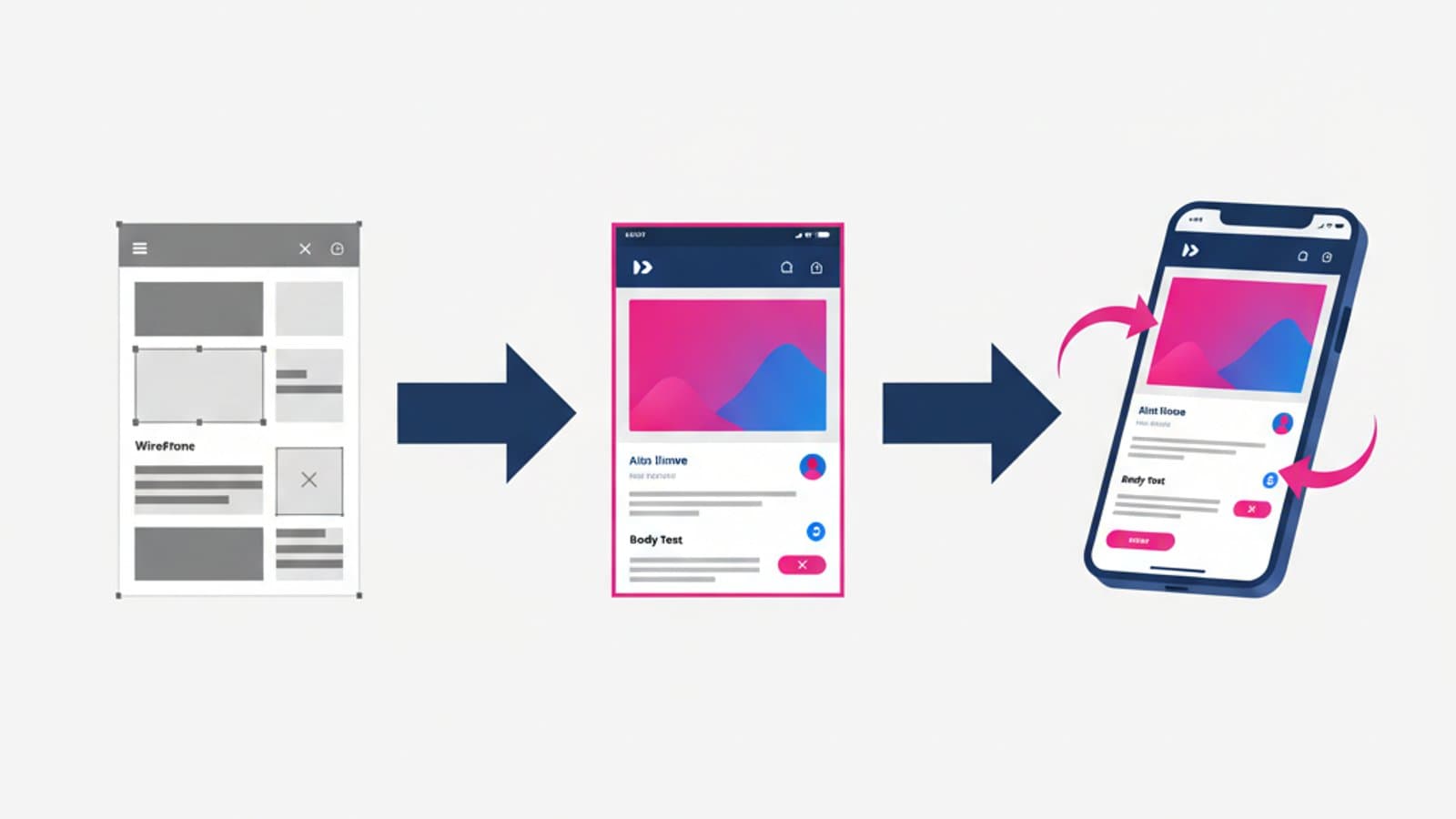
4. Wireframe
Qué hace: una librería de componentes de wireframe (baja fidelidad) predefinidos. Encabezados, tarjetas, formularios, botones, rejillas... todo en escala de grises.
Cuándo usarlo: en las fases iniciales de un proyecto, cuando quieres centrarte en la estructura sin perder tiempo en el aspecto visual.
5. Stark
Qué hace: el plugin más completo para pruebas de accesibilidad en Figma. Verifica contrastes de color (WCAG AA/AAA), simula 8 tipos de daltonismo y sugiere correcciones automáticas.
Cuándo usarlo: en todos los proyectos, no solo "cuando se necesita accesibilidad". Debería estar siempre activo.
Nota: la versión gratuita cubre el 80% de las funcionalidades. La versión Pro añade análisis de contraste en bucle, simulador de VoiceOver y validación de enlaces.
6. Able
Qué hace: una alternativa a Stark, más sencilla pero potente. Muestra el contraste de color en tiempo real mientras trabajas, sin tener que abrir un panel.
Cuándo usarlo: para un flujo de trabajo rápido, si prefieres la automatización a los informes detallados.
7. FigJam (integrado)
Qué hace: no es un plugin, sino una función de Figma a menudo infravalorada. FigJam es la pizarra digital integrada, perfecta para talleres de ideación, affinity mapping, journey mapping y Design Thinking.
Cuándo usarlo: en todos los momentos colaborativos del proceso UX.
8. Plugins de User Research (varios)
Qué hacen: plantillas para empathy maps, personas, user flows y customer journeys. Existen decenas.
Los mejores: busca "user persona" o "empathy map" en la Community y elige los que tengan más de 50.000 duplicados.
9. Chart
Qué hace: genera gráficos (barras, líneas, circulares, dispersión) en Figma a partir de datos reales. Útil para diseñar dashboards sin tener que exportar desde Google Sheets.
Cuándo usarlo: diseño de dashboards, mockups de herramientas de analítica, diseño de informes.
10. Html to Figma
Qué hace: importa contenido desde URLs reales directamente a Figma. Útil para auditorías UX de sitios de la competencia o para trabajar en rediseños partiendo de la versión actual.
Cuándo usarlo: análisis competitivo, rediseño de sitios web existentes.
10 plugins para Diseño UI
11. Iconify
Qué hace: acceso a más de 150.000 iconos de más de 100 colecciones (Material, Phosphor, Lucide, Tabler, etc.) directamente desde Figma. Todos se pueden importar con un clic.
Cuándo usarlo: en cualquier proyecto que requiera iconos. Es el recurso más utilizado.
12. Phosphor Icons
Qué hace: plugin dedicado a Phosphor Icons, una de las librerías más limpias y versátiles de 2026. Más de 9.000 iconos en 6 grosores.
Cuándo usarlo: cuando necesitas una librería de iconos coherente y versátil.
13. Unsplash
Qué hace: integración oficial con Unsplash para insertar imágenes de stock gratuitas directamente en tu diseño. Busca, selecciona e inserta, sin copiar y pegar.
Cuándo usarlo: mockups, presentaciones, imágenes de cabecera.
14. Color Palettes
Qué hace: genera paletas de colores equilibradas y accesibles. Incluye paletas predefinidas de Material Design, Tailwind y las Guías de Interfaz Humana de Apple.
Cuándo usarlo: al inicio de cualquier proyecto nuevo o design system.
15. Color Kit
Qué hace: alternativa o complemento a Color Palettes. Genera escalas cromáticas (50, 100, 200...900) a partir de un color base. Muy útil para los design systems.
Cuándo usarlo: creación de un design system con tokens de color jerárquicos.
16. Lorem Ipsum
Qué hace: el plugin clásico para generar texto de relleno en cualquier idioma. Es más inteligente que los generadores web estándar, ya que adapta la longitud al contenedor.
Cuándo usarlo: para wireframes y mockups rápidos.
17. Figma to HTML / Anima
Qué hace: exporta tu diseño de Figma a código HTML, CSS e incluso React reutilizable. La versión gratuita es limitada; la versión Pro es para uso profesional.
Cuándo usarlo: para el handoff a desarrolladores o para crear prototipos HTML clicables.
18. Similayer
Qué hace: encuentra y selecciona automáticamente capas similares en el documento (todos los botones primarios, todas las tarjetas con la misma estructura). Ahorra una cantidad inmensa de tiempo en archivos complejos.
Cuándo usarlo: en archivos con muchos elementos repetidos que necesitas actualizar en bloque.
19. TinyImage Compressor
Qué hace: comprime las imágenes directamente en Figma antes de exportarlas. Reduce el peso del archivo de Figma y de los assets finales.
Cuándo usarlo: al exportar assets para producción.
20. Auto Layout Migrator
Qué hace: convierte frames "estáticos" a Auto Layout con un solo clic. Ahorra horas en archivos antiguos.
Cuándo usarlo: cuando heredas archivos antiguos que no usan Auto Layout.
10 plantillas gratis de la Figma Community
Las plantillas son diferentes a los plugins: son archivos de Figma listos para usar que puedes duplicar y modificar. Estas son las más útiles:
21. iOS 17 UI Kit
Busca "iOS 17 UI Kit" en la Community. Contiene todos los componentes nativos de iOS actualizados: barras de pestañas, barras de navegación, formularios, modales, hojas de acción.
Cuándo usarlo: para diseñar apps nativas de iOS sin tener que reconstruir los componentes básicos.
22. Material Design 3 Kit
El kit oficial de Material Design 3 de Google, disponible en la Community. Incluye todos los componentes del sistema de diseño más utilizado del mundo.
Cuándo usarlo: para proyectos nativos de Android o productos con una estética similar a la de Google.
23. Untitled UI (versión gratuita)
El design system gratuito más descargado de la Figma Community. Más de 1.000 componentes con variantes, auto layout y estilos tipográficos. La versión gratuita ya es más completa que la mayoría de los sistemas de pago.
Cuándo usarlo: ideal para startups como Glovo, Cabify o Kavak que necesitan una base sólida sin construir un design system desde cero.
24. Plantilla Daily UI Challenge
Plantilla con 100 desafíos de diseño predefinidos. Excelente para diseñadores junior que quieren practicar a diario y construir su portafolio.
Cuándo usarlo: en la fase de aprendizaje o para construir un portafolio junior.
25. Wireframe Kit (varios)
Decenas de kits de wireframes gratuitos. Busca "wireframe kit" y elige el que tenga más duplicados. Los mejores tienen más de 200 componentes (headers, heroes, cards, forms, footers).
Cuándo usarlo: en la fase inicial de un proyecto para crear wireframes rápidamente.
26. Plantilla de User Persona
Busca "user persona template". Hay decenas de variantes. La mejor en 2026 es la que tiene 8 secciones (nombre, necesidades, comportamientos, frustraciones, etc.) y un diseño limpio.
Cuándo usarlo: para sintetizar la investigación con usuarios.
27. Plantilla de User Journey Map
Plantilla para customer journey maps con 6 fases y 4 filas por fase (acción, punto de contacto, emoción, punto de dolor). Aquí puedes aprender más sobre los journey maps.
Cuándo usarlo: para mapear la experiencia de usuario multifase.
28. Plantilla de Empathy Map
La clásica plantilla de 4 cuadrantes (Dice, Piensa, Hace, Siente). Útil durante la síntesis de las entrevistas.
Cuándo usarlo: durante la fase de Empatizar del Design Thinking.
29. Plantilla de Design System
Un kit estructurado para construir un sistema de diseño desde cero: tokens, componentes base, documentación. Útil como andamio al empezar un nuevo producto.
Cuándo usarlo: al inicio de un proyecto sin un design system preexistente.
30. Mockup Frames
Plantilla con marcos para presentar mockups: iPhone, MacBook, iPad en varios ángulos. Perfecta para los casos de estudio de tu portafolio.
Cuándo usarlo: para la presentación final de proyectos y el portafolio.
Atajos de teclado esenciales en Figma
Además de los plugins, acelera tu flujo de trabajo aprendiendo 10 atajos clave:
- Cmd/Ctrl + D — duplicar elemento
- Cmd/Ctrl + G — agrupar
- Cmd/Ctrl + Shift + G — desagrupar
- Cmd/Ctrl + Alt + G — crear frame
- Alt + arrastrar — duplicar mientras mueves
- Shift + R — mostrar reglas
- Cmd/Ctrl + \ — ocultar interfaz (modo presentación)
- Cmd/Ctrl + Shift + K — colocar imagen
- Cmd/Ctrl + Alt + K — crear componente
- Cmd/Ctrl + / — acciones rápidas (buscar plugins/acciones)
Dominar solo estos 10 atajos puede reducir tu tiempo en Figma en un 20-30%.
Plugins de pago que vale la pena considerar
No todos los plugins gratuitos son suficientes. Tres plugins de pago que amortizan la inversión:
- Figma to Code Pro (~12 $/mes) — si haces handoffs frecuentes a desarrolladores.
- Relume Figma (~39 $/mes) — una librería enorme de wireframes y componentes, ideal para landing pages.
- Stark Pro (~13 $/mes) — la versión completa para un trabajo de accesibilidad profesional.
Cómo gestionar plugins sin ralentizar Figma
Tener demasiados plugins activos ralentiza Figma. Algunas reglas prácticas:
- No instales más de 20-25 plugins a la vez.
- Desinstala los que no uses cada 3 meses (menú de Figma → Plugins → Manage plugins).
- Prefiere plugins "ligeros": aquellos con una descripción breve y un único propósito.
- Evita plugins con permisos excesivos: algunos piden acceso a la red o al portapapeles; verifícalo siempre.
Errores comunes al usar plugins en Figma
- Instalar plugins al azar. Cada plugin instalado ralentiza la carga de Figma. Instalar 50 plugins "para probarlos" es un error común de los diseñadores junior.
- Ignorar las actualizaciones. Los plugins desactualizados se rompen con las nuevas versiones de Figma. Actualízalos regularmente.
- Usar plugins en lugar de aprender las funciones nativas. Muchos diseñadores usan plugins para cosas que Figma hace de forma nativa (auto layout, variables, componentes). Aprender las funciones nativas es más eficiente a largo plazo.
- Confiar en plantillas gratuitas sin verificarlas. Algunas plantillas tienen componentes mal hechos, auto layouts rotos o estilos inconsistentes. Verifícalas siempre antes de usarlas en proyectos serios.
- No leer las reseñas. Los peores plugins tienen valoraciones bajas por una razón. Leer las reseñas durante 3 minutos te ahorrará horas de frustración.
Preguntas frecuentes (FAQ)
¿Los plugins de Figma son gratis?
La mayoría sí. Alrededor del 85% de los plugins en la Community son gratuitos. Algunos tienen un modelo freemium (versión básica gratuita + pro de pago). El pago se gestiona directamente a través de Figma con una suscripción mensual o anual.
¿Puedo publicar mi propio plugin de Figma?
Sí, Figma tiene una documentación completa para desarrolladores. Se necesitan conocimientos de JavaScript/TypeScript. Publicar un plugin útil también es una excelente forma de hacer personal branding para diseñadores que quieren destacar en la comunidad.
¿Los plugins funcionan en la versión gratuita de Figma?
Sí, la mayoría de los plugins funcionan también en el plan gratuito (Starter) de Figma. Algunos plugins de pago pueden requerir una cuenta Professional o superior para activarse.
¿Cómo desinstalo un plugin?
Ve al menú principal de Figma → Plugins → Manage plugins. Selecciona el plugin que quieres eliminar y haz clic en "Remove". Puedes volver a instalarlo en cualquier momento.
¿Existen plugins de IA para Figma?
Sí, desde 2023 han surgido varios plugins de IA: Figma AI (oficial, integrado), Musho, Galileo AI, Attention Insight (para eye-tracking predictivo). La calidad varía: Figma AI es el más estable, mientras que los otros son más experimentales pero interesantes para explorar variaciones de diseño rápidamente.
Próximos pasos
Conocer los plugins adecuados es una habilidad que te hace mediblemente más rápido que un diseñador que usa Figma "básico". Ahorrar 10-15 horas a la semana significa 40-60 horas al mes que puedes dedicar al diseño real en lugar de a tareas mecánicas.
El curso completo de Diseño UX de CorsoUX incluye un módulo avanzado de Figma con: plugins esenciales para cada fase del flujo de trabajo, atajos avanzados, construcción de un design system con Variables y plantillas personalizadas para tu estilo de trabajo. Saldrás con un flujo de trabajo en Figma optimizado que multiplicará tu productividad diaria.
Para profundizar:
- Tutorial de Figma en español — desde lo básico hasta componentes avanzados
- Design System: cómo crear uno — usando Variables y componentes de Figma
- Wireframes: guía práctica — donde los kits de wireframes marcan la diferencia
- Mockups: guía con 20 ejemplos — cómo integrar plantillas y mockups en tus proyectos