Los principios de usabilidad móvil no son una lista académica para memorizar. Son una síntesis de restricciones físicas (el pulgar, la pantalla pequeña, la luz exterior), cognitivas (atención fragmentada, uso en movimiento) y técnicas (táctil, conectividad variable) que determinan si una interfaz se usa de verdad o solo es teóricamente "clicable".
Este artículo cubre los principios de usabilidad que un diseñador móvil debe dominar en 2026, con ejemplos concretos y referencias medibles. A diferencia de las heurísticas generales de Nielsen que se aplican a cualquier interfaz, aquí nos centramos en las específicas del móvil — donde el espacio, el contexto y el input cambian las reglas.
Qué aprenderás leyendo:
- Los 7 principios fundamentales de usabilidad móvil
- Los tamaños de touch target y por qué importan
- La jerarquía de zonas alcanzables con el pulgar
- Cómo diseñar para contextos de uso reales (en movimiento, al sol, en multitarea)
- Las referencias medibles (WCAG, HIG, Material) para citar en las reviews
1. Conoce a los usuarios y su contexto de uso
El primer principio es también el más traicionado: una interfaz móvil no se diseña "en abstracto". Se diseña para un usuario concreto, en un contexto concreto.
Las preguntas clave:
- ¿Quién la usará? Edad, soltura digital, frecuencia de uso.
- ¿Dónde? En la oficina frente al ordenador, en el metro, en un bar, en el sofá.
- ¿Cuándo? En momentos de concentración plena o en pausas de 30 segundos.
- ¿Cómo? Con una mano o con dos, de pie o sentado, con o sin audio.
- ¿Por qué? Motivación alta (lo necesita) o baja (está explorando).
Una app bancaria usada "un minuto en la cola del supermercado" tiene requisitos distintos a una app de productividad usada "30 minutos por la mañana en el escritorio". La primera necesita pantallas sintéticas con la información clave desde el primer impacto; la segunda se puede permitir interfaces más densas.
Ningún principio de usabilidad dice "más espacio en blanco es mejor". Dice "adapta la densidad al contexto de uso". Si tu research muestra que los usuarios usan el producto en sesiones breves y aceleradas, diseña para eso — no para la sesión relajada de un diseñador frente al portátil.
2. Touch targets: el mínimo de 44×44
El touch target es el área clicable de un elemento interactivo. Si es demasiado pequeño, el usuario falla el clic y se frustra; si es demasiado grande, desperdicias espacio valioso y reduces la densidad útil.
Las guías oficiales de los dos grandes ecosistemas móviles coinciden en un mínimo:
- Apple Human Interface Guidelines: 44×44 pt
- Material Design (Google): 48×48 dp
- WCAG 2.2 (nivel AAA): 44×44 píxeles CSS
Estos números corresponden a unos 9-10 mm, la media de la yema de un dedo adulto. Por debajo de ese umbral la frecuencia de fallos de clic aumenta rápido; por encima de 60×60 las ganancias se estancan.
Qué implican esos números en la práctica
- Botones primarios: siempre por encima de 44×44, a menudo 48×48 o más.
- Iconos clicables (menú, notificaciones, perfil): 44×44 como mínimo. Puedes tener un icono visualmente más pequeño con un área de tap extendida (hit slop).
- Enlaces de texto inline: difíciles de llevar a 44×44 — compénsalos con padding vertical generoso y espacio entre líneas.
- Elementos de lista: altura mínima 44-48pt para permitir un tap seguro.
El caso más común de violación: iconos pequeños (16-20px) cerca unos de otros en una toolbar. Visualmente bonitos, prácticamente una frustración.
3. Zonas alcanzables con el pulgar
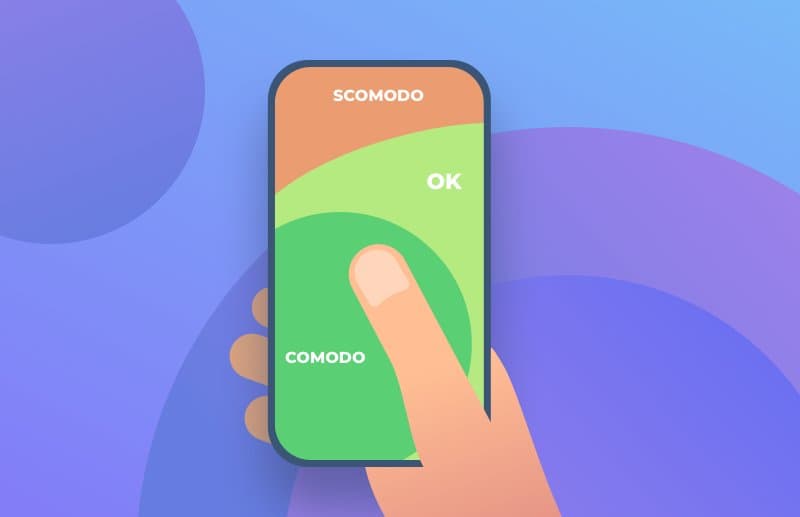
Una pantalla móvil no es una superficie uniforme. Cuando un usuario sostiene el teléfono con una sola mano (el caso más común), ciertas áreas son fácilmente alcanzables por el pulgar, otras requieren recolocar la mano.
Steven Hoober, en su investigación clásica sobre posturas de uso móvil, mapeó tres zonas:
- Zona verde (pulgar natural): la parte baja y central de la pantalla. Fácil, rápida.
- Zona amarilla (pulgar con pequeño esfuerzo): los lados y la parte media.
- Zona roja (pulgar con esfuerzo significativo): la esquina superior opuesta a la mano dominante.
Implicaciones prácticas
- Las acciones primarias van en la zona verde. Por eso el 95% de las apps móviles modernas tiene una tab bar abajo y no arriba.
- Las acciones destructivas o raras van en la zona roja. Un "cerrar sesión" arriba a la derecha está lejos del pulgar, y por tanto es difícil de activar accidentalmente.
- La top bar (donde vive el estado del sistema) es físicamente incómoda para interacciones frecuentes. Úsala para información pasiva (título, notificaciones) o para acciones raras (settings, search).
Esta regla le dio la vuelta a la interfaz móvil entre 2013 y 2018: de las hamburger menu arriba (heredadas de la web desktop) a las tab bars abajo (adaptadas al pulgar). Hoy es el estándar consolidado.
4. Feedback inmediato en cada acción
En móvil, cada toque debe producir una respuesta visible en menos de 100ms. Por debajo de ese umbral el cerebro percibe la acción como "inmediata". Por encima de los 100ms, el usuario se pregunta si el sistema ha registrado el toque.
Tipos de feedback
- Visual: cambio de color, sombra, escala del elemento, ripple effect (Material)
- Táctil: vibración breve (haptic feedback) — iOS y Android soportan patrones estándar
- Audio: clic del sistema — a menudo apagado, por lo que no es fiable como único canal
La combinación visual + táctil es la mejor. El visual por sí solo basta en la mayoría de los casos.
Qué no hacer
- Cero feedback: el botón clicado no cambia nada. El usuario vuelve a pulsar, y otra vez, hasta que la página reacciona.
- Feedback tardío: 500ms después del clic aparece por fin una respuesta. Mientras tanto el usuario ha pulsado otras cosas.
- Feedback sin significado: una animación vistosa de 800ms después de cada tap. Ralentiza sin añadir información.
5. Jerarquía visual fuerte y escaneable
En móvil el espacio es limitado y la atención fragmentada. La jerarquía visual tiene que ser agresiva: diferencias claras de tamaño, peso y color, no sutiles.
Reglas prácticas:
- Tipografía: al menos 16px para el cuerpo de texto (24px para titulares primarios). Por debajo de 16px en móvil la legibilidad cae en picado, sobre todo con pantalla sucia o a la luz del sol.
- Contraste: WCAG AA (4.5:1) es el mínimo. AAA (7:1) recomendado para contenido que el usuario lee en movimiento.
- Espacio: generoso entre bloques funcionales. El espacio en blanco no está vacío, es señalética.
- Escaneabilidad: el usuario debe poder entender en 2 segundos qué hay en la pantalla. Títulos fuertes, secciones claras, resúmenes al inicio.
Lee la guía de tipografía y fuentes en UX para profundizar en el tamaño de texto móvil.
6. Diseñar para interrupciones y contextos difíciles
Un usuario móvil es interrumpido constantemente: notificaciones, llamadas, metro, lluvia, luz solar directa, manos mojadas. La interfaz tiene que resistir esas interrupciones.
Guarda siempre el estado
Si un usuario está rellenando un formulario y recibe una llamada, al volver debe encontrar el formulario como lo dejó. Auto-save frecuente, persistencia del estado, recuperación de la sesión.
Legibilidad en condiciones difíciles
El diseño visual tiene que funcionar también con brillo al 100% al sol y con brillo mínimo de noche. Test regulares en ambos contextos, no solo delante del monitor.
Accesibilidad del contenido offline
Una conexión móvil es intermitente. Una app profesional en 2026 gestiona el offline con feedback claro ("Estás sin conexión — tus cambios se sincronizarán cuando vuelvas a estar en línea") y reintento automático.
Tolerancia a los errores
Un usuario en el metro zarandea el teléfono, hace clic por error, intenta deshacer. La interfaz debe:
- Pedir confirmación para acciones destructivas
- Permitir undo cuando sea posible
- Perdonar errores menores sin resetearlo todo
7. El rendimiento como parte de la usabilidad
La usabilidad no es solo visual: también es velocidad. Una interfaz preciosa que tarda 4 segundos en cargar es una interfaz inusable.
Los objetivos que hay que respetar en 2026:
- First Contentful Paint (FCP): por debajo de 1,8 segundos
- Time to Interactive (TTI): por debajo de 3,5 segundos
- Largest Contentful Paint (LCP): por debajo de 2,5 segundos
- Cumulative Layout Shift (CLS): por debajo de 0,1
Estos números vienen de los Core Web Vitals de Google y ya son parte integral de cualquier auditoría UX moderna. Superarlos no es solo un problema de SEO: es un problema de usabilidad percibida.
El diseñador contribuye al rendimiento a través de:
- Decisiones visuales ligeras (menos efectos costosos, animaciones optimizadas)
- Imágenes optimizadas (WebP, AVIF, dimensiones adecuadas)
- Layouts estables que no "saltan" durante la carga
- Skeleton screens en lugar de spinners para que la carga se perciba más rápida
Preguntas frecuentes
¿Cuál es la diferencia entre usabilidad y accesibilidad?
Se solapan pero no son idénticas. Usabilidad: lo fácil y agradable que es usar el producto para el usuario medio. Accesibilidad: si las personas con discapacidad pueden usarlo. Una interfaz accesible suele ser más usable para todos, pero no automáticamente. En España y la UE, las referencias son la UNE-EN 301 549 y el European Accessibility Act; en México la NOM; en Colombia la Ley 1618. WCAG 2.2 sigue siendo la referencia técnica común.
¿Cómo de grande debe ser un botón móvil?
Mínimo 44×44 pt (Apple) o 48×48 dp (Material Design). Por debajo de ese umbral el fallo de clic aumenta rápido. Por encima de 60×60 el espacio desperdiciado no produce beneficios significativos.
¿Los principios de usabilidad cambian entre iOS y Android?
Los principios cognitivos son los mismos. Las convenciones de plataforma difieren: botón back físico en Android, swipe-from-edge en iOS; navegación con tab bar abajo en ambos; estilos visuales Material vs Cupertino. Una app profesional respeta las convenciones de cada plataforma en lugar de imponer un diseño uniforme.
¿Puedo diseñar mobile-first para una app que también se usa en desktop?
Sí, de hecho es lo recomendable. El mobile-first fuerza prioridades claras y estructura sencilla; la expansión al desktop es mucho más fácil que hacer lo contrario.
¿Cómo mido la usabilidad de mi producto?
Tres métricas cuantitativas y una cualitativa: Task Success Rate (cuántos usuarios completan el task), Time on Task (cuánto tardan), Error Rate (cuántos errores cometen) y el SUS Score (System Usability Scale), una encuesta estándar de 10 preguntas con puntuación de 0 a 100. Un SUS por encima de 80 es excelente, por encima de 68 está sobre la media, por debajo de 50 es problemático.
¿Los principios de usabilidad móvil se aplican a las PWA?
Sí. Una Progressive Web App que corre en móvil tiene las mismas restricciones físicas (pulgar, pantalla, contexto) que una app nativa. Las principales diferencias son técnicas (offline, instalación, notificaciones), no de usabilidad básica.
Siguientes pasos
La usabilidad móvil es uno de los temas más prácticos y medibles del UX Design. Para continuar:
- Estudia las heurísticas de usabilidad generales que también se aplican al móvil
- Profundiza en el mobile-first design
- Lee la guía sobre los 5 estados del diseño para gestionar todos los escenarios
El Curso de Interaction Design de CorsoUX incluye ejercicios de diseño móvil con tests de usabilidad reales y feedback de mentores sobre proyectos que construyes tú.