Hay una regla que todo diseñador UX aprende pronto, a menudo por las malas: una idea siempre parece más clara en tu cabeza de lo que realmente es. Ese flujo de onboarding que te parecía obvio, ese menú que "se entiende a la primera" en tu app de delivery como Rappi o Glovo, esa pantalla que "es muy intuitiva"... hasta que no los pones delante de una persona real, son solo hipótesis. El prototipado rápido sirve exactamente para esto: transformar una idea en algo clicable y testeable en el menor tiempo posible, antes de que cambiarla cueste demasiado.
La ventaja es enorme. Descubrir que un flujo no funciona cuando todavía tienes un prototipo en Figma cuesta unas pocas horas de trabajo. Descubrirlo cuando el producto ya está desarrollado en empresas como Cabify o Kavak cuesta semanas de código, reuniones y presupuesto. Prototipar rápidamente significa equivocarse pronto, equivocarse barato y corregir antes de que se convierta en un problema serio.
En esta guía te explico qué es el prototipado rápido, por qué es una habilidad clave para quien trabaja en UX y, sobre todo, cómo crearlo en Figma paso a paso: desde los frames y componentes, pasando por las interacciones y Smart Animate, hasta los tests rápidos con usuarios. Todo muy práctico y directo al grano.
Qué aprenderás al leer esta guía:
- Qué es el prototipado rápido y por qué es distinto a "dibujar pantallas"
- La diferencia real entre wireframe, mockup y prototipo
- Cómo construir un prototipo en Figma, fase por fase
- Cómo usar componentes, interacciones y Smart Animate para dar vida a tus diseños
- Cómo testear el prototipo con usuarios reales sin perder días en el proceso
- Los errores más comunes que hacen que un prototipo sea inútil
Qué es el prototipado rápido
El prototipado rápido (en inglés rapid prototyping) es el proceso de crear versiones simplificadas e interactivas de un producto digital para testear ideas, flujos e interacciones en poco tiempo. El énfasis está en dos palabras: interactivo y rápido.
Interactivo, porque un prototipo no es una serie de pantallas estáticas para mirar: es algo en lo que se puede hacer clic, navegar, cometer errores. Es la forma más cercana al producto real que puedes poner en manos de una persona sin escribir una sola línea de código.
Rápido, porque el objetivo no es la perfección, sino la velocidad de aprendizaje. Un prototipo no tiene que ser bonito, completo o pixel-perfect. Debe responder a una pregunta concreta: "¿La gente entiende cómo completar esta compra?", "¿Encuentran la función de búsqueda?". Y debe hacerlo deprisa, para poder iterar varias veces.
Esta es la diferencia fundamental con el diseño tradicional. No trabajas de forma lineal (lo diseño todo, luego lo desarrollo, luego descubro los problemas), sino en ciclos cortos: prototipo, testeo, aprendo, modifico y repito. Cada ciclo te acerca a la solución correcta, reduciendo el riesgo de construir algo que nadie quiere.
Wireframe, mockup y prototipo: las diferencias
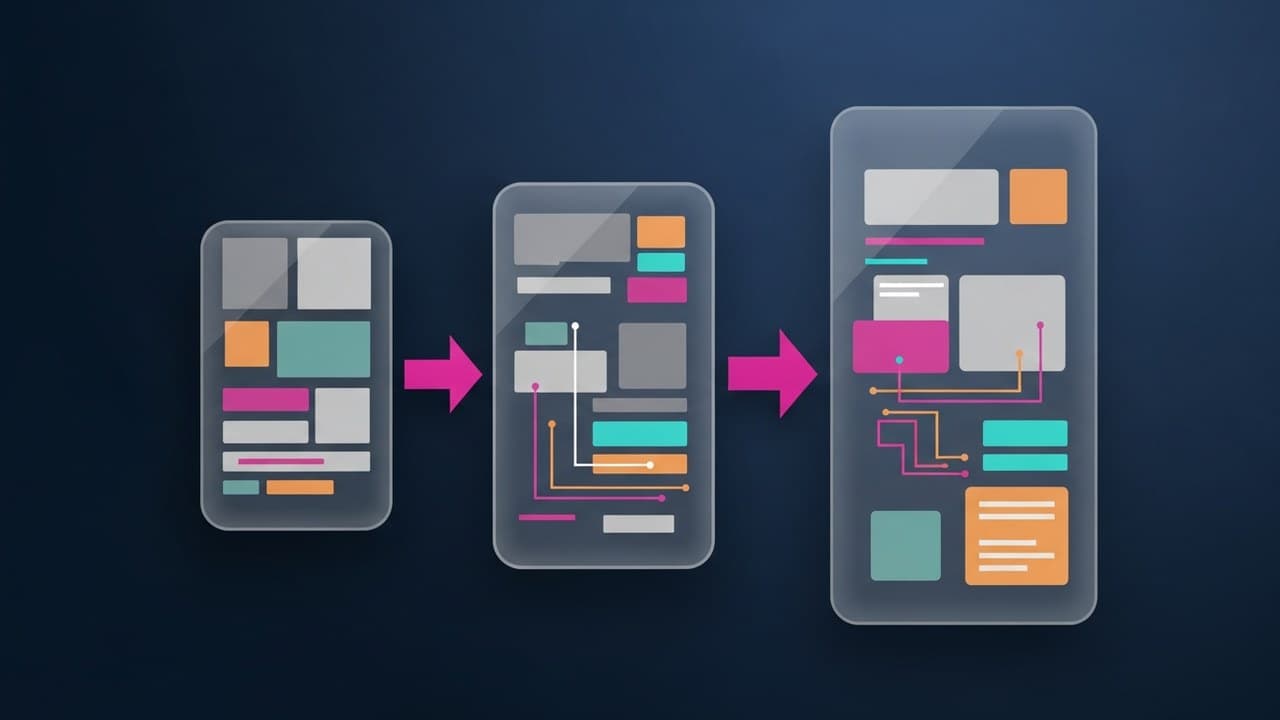
Antes de abrir Figma, es importante tener claros tres términos que a menudo se confunden. Son tres niveles de fidelidad distintos, y usarlos en el momento equivocado te hará perder el tiempo.
El wireframe es el esqueleto. Sin colores, sin imágenes, sin tipografías definitivas: solo bloques, posiciones y jerarquía de elementos. Sirve para pensar en la estructura de una página y en los contenidos, sin distracciones estéticas. Es el nivel más rápido y es perfecto para las primeras exploraciones. Si quieres profundizar, tenemos una guía dedicada a qué es un wireframe y cómo crearlo.
El mockup es el wireframe "vestido". Añade la identidad visual: colores, tipografía, imágenes, estilo de los componentes. Muestra cómo se verá el producto, pero sigue siendo estático, no puedes interactuar con él. Sirve para validar el aspecto visual y presentar el diseño a los stakeholders. También tenemos una guía sobre qué es un mockup.
El prototipo es el mockup que cobra vida. Conecta las pantallas entre sí, define qué sucede cuando se toca un botón y simula transiciones y animaciones. Es el único de los tres con el que puedes testear una experiencia real, porque reproduce el comportamiento del producto.
La regla práctica es: usa la fidelidad más baja que responda a tu pregunta. ¿Necesitas saber si el orden de los pasos funciona? Un wireframe clicable es suficiente. ¿Necesitas probar si la gente ve el botón "Añadir al carrito"? Entonces necesitas un mockup interactivo con los colores correctos. Prototipar rápidamente también significa elegir el nivel mínimo de detalle necesario.
Cómo hacer prototipado rápido en Figma: paso a paso
Figma es hoy la herramienta estándar para el prototipado, porque une diseño y prototipado en el mismo archivo y funciona directamente en el navegador. Veamos el flujo de trabajo. Si empiezas desde cero con la herramienta, puede serte útil nuestro tutorial de Figma en español.
1. Empieza con frames, no con páginas
En Figma, cada pantalla es un frame. No dibujes "a mano alzada" sobre el lienzo: crea un frame para cada pantalla del flujo, usando las dimensiones de un dispositivo real (Figma ofrece presets para iPhone, Android, escritorio). Pulsa F o A para insertar un frame y elige el formato en el panel de la derecha.
Trabajar con frames te da dos ventajas: cada pantalla tiene límites claros y se puede "enganchar" a las interacciones del prototipo. Piensa en un frame como una pantalla que el usuario verá, no como un área de dibujo.
2. Diseña primero el flujo, luego los detalles
El error clásico es cuidar los detalles de una pantalla antes de saber si el flujo tiene sentido. Haz lo contrario: primero, alinea en el lienzo todas las pantallas que componen el recorrido del usuario, aunque sea en una versión básica. Esto te da una visión general del user flow y te permite detectar al instante pasos que faltan o que sobran.
Solo después de verificar que la secuencia es lógica, entras en el detalle de cada pantalla. Prototipar rápido significa pensar primero en la arquitectura del recorrido y después en los acabados.
3. Usa componentes para ir más rápido
Aquí reside gran parte de la "rapidez". Un componente en Figma es un elemento reutilizable (un botón, una tarjeta, una barra de navegación) que creas una vez y usas en todas partes. Selecciona el elemento y pulsa Ctrl/Cmd + Alt + K para convertirlo en un componente.
La magia llega con las variantes: puedes agrupar los estados de un mismo elemento (botón normal, hover, pulsado, desactivado) en un único componente y cambiarlos con un clic. Cuando modificas el componente principal, todas sus copias se actualizan automáticamente. En un prototipo que cambia constantemente, esto te ahorra horas: actualizas un color en un solo sitio, no en treinta pantallas.
Para el prototipado rápido, los componentes son lo que hace sostenible la iteración. Sin ellos, cada cambio se convierte en un trabajo manual repetido en cada frame.
4. Pasa al modo Prototipo y conecta las pantallas
Hasta ahora has diseñado. Ahora toca hacerlo interactivo. Arriba a la derecha encontrarás tres pestañas: Design, Prototype y a veces otras según la versión. Cambia a Prototype.
En este modo, cada elemento muestra un pequeño nodo circular en su borde cuando lo seleccionas. Arrastra ese nodo desde el botón "Siguiente" (por ejemplo) hasta el frame de destino: acabas de crear una conexión. Figma te pedirá que definas la interacción:
- Trigger: qué desencadena la acción (
On tap/On click,On hover,On drag,After delay) - Action: qué sucede (
Navigate toun frame,Open overlay,Back,Scroll to) - Animation: la transición (Instant, Dissolve, Move in, Push, Slide, Smart Animate)
Conecta en secuencia todas las pantallas siguiendo el flujo que has diseñado. En pocos minutos tendrás un prototipo navegable.
5. Da vida a las interacciones con Smart Animate
Smart Animate es la función que hace que tu prototipo parezca un producto real. Cuando dos frames contienen elementos con el mismo nombre de capa, Figma anima automáticamente la transición entre las dos posiciones, tamaños y opacidades de esos elementos.
En la práctica: si un botón es pequeño y está abajo en la pantalla A y se vuelve grande y centrado en la pantalla B, y en ambos frames esa capa se llama boton-cta, Smart Animate crea por sí solo el movimiento fluido entre los dos estados. Es perfecto para simular menús que se abren, tarjetas que se expanden o pestañas que se deslizan.
Dos consejos prácticos: mantén los nombres de las capas consistentes entre frames (es la condición para que la animación funcione) y no te excedas. En el prototipado rápido, la animación sirve para comunicar un comportamiento, no para impresionar. Las microinteracciones bien pensadas ayudan a la comprensión; los efectos gratuitos solo ralentizan el trabajo.
6. Prueba el prototipo en el navegador o en el móvil
Pulsa Play (arriba a la derecha) para abrir el modo de presentación y probar el prototipo como lo vería un usuario. Para los tests en móvil, la app de Figma en tu teléfono te permite probar el prototipo directamente en el dispositivo, con gestos reales, un detalle que cambia mucho la percepción de una interacción táctil.
Cómo hacer tests rápidos con usuarios
Un prototipo que se queda en tus manos no tiene valor: su propósito es ser puesto delante de personas reales. La buena noticia es que no necesitas laboratorios ni docenas de participantes. La investigación clásica de Jakob Nielsen demuestra que con solo 5 usuarios se descubre la gran mayoría de los problemas de usabilidad más graves. Para un test rápido, cinco personas son suficientes.
Aquí tienes un método ágil que encaja perfectamente con el prototipado rápido:
- Define una tarea, no una pregunta. No preguntes "¿te gusta?", sino asigna un objetivo concreto: "Intenta comprar dos entradas para el sábado". Así observas lo que la persona hace, no lo que dice que piensa.
- Comparte el enlace del prototipo (Figma genera una URL con un clic) o pásale el móvil. No le des instrucciones sobre cómo usarlo: debe apañárselas como lo haría en casa.
- Cállate y observa. ¿Dónde duda? ¿Dónde hace clic por error? ¿Dónde se atasca? Los momentos de confusión valen más que mil opiniones.
- Pídele que piense en voz alta. "Dime qué estás intentando hacer" hace visible su razonamiento.
- Anota e itera. Recopila los problemas, arregla el prototipo (gracias a los componentes, lo harás rápido) y repite con otras personas.
Este es el núcleo del test de usabilidad aplicado de forma ligera. La clave no es la perfección metodológica, sino la velocidad con la que pasas de la observación a la corrección. Un prototipo probado aunque sea con tres compañeros de trabajo vale más que uno perfecto que nunca ha sido puesto a prueba.
Errores comunes que debes evitar
Incluso con una herramienta tan potente como Figma, es fácil hacer que el prototipado rápido sea inútil. Estas son las trampas más frecuentes.
Buscar la perfección. El prototipo no es el producto final. Si pasas horas ajustando sombras y microespaciados antes de haber probado el flujo, has traicionado el propósito de lo "rápido". Primero la sustancia, luego la forma.
Prototipar demasiado. No tienes que hacer que cada función sea interactiva. Céntrate en el flujo que quieres testear y deja el resto estático o simplemente esbozado. Un prototipo que intenta hacerlo todo no prueba nada bien.
Saltarse los componentes. Dibujar cada pantalla desde cero parece más rápido al principio, pero a la primera modificación se convierte en una pesadilla. Invierte cinco minutos en los componentes: te devolverán decenas.
Nombres de capa desordenados. Rectangle 47, Group 12, Frame 9... además de confundirte, impiden que Smart Animate funcione. Usar nombres limpios y coherentes es parte del oficio.
Probar solo contigo mismo. Tú ya conoces el flujo, así que para ti "siempre funciona". El prototipo es para quien no sabe nada. Pónselo delante a otra persona lo antes posible.
Confundir bonito con usable. Una animación espectacular no salva un flujo mal diseñado. El prototipado rápido mide si la gente consigue hacer las cosas, no si se queda con la boca abierta.
En resumen
El prototipado rápido es la forma más eficaz de testear una idea de diseño antes de invertir tiempo y presupuesto en el desarrollo. Se basa en ciclos cortos (prototipo, testeo, aprendo, modifico) y en el principio de usar la fidelidad más baja que sea útil para responder a la pregunta del momento, eligiendo entre wireframe, mockup o prototipo interactivo.
En Figma el flujo es concreto: empieza con frames, diseña primero el flujo y luego los detalles, aprovecha los componentes para iterar rápidamente, conecta las pantallas en el modo Prototipo y usa Smart Animate para simular interacciones realistas. Luego, pon el prototipo delante de cinco personas, observa, corrige y repite.
Es una de las habilidades más demandadas en un diseñador UX/UI, porque une el pensamiento de diseño con el dominio de la herramienta. Si quieres aprender a usar Figma a fondo —desde componentes e interacciones avanzadas hasta prototipos listos para testear— es exactamente lo que te enseñamos paso a paso en el curso de Figma: partiendo de las bases y llegando a construir prototipos que funcionan delante de usuarios reales.
Preguntas frecuentes
¿Cuál es la diferencia entre wireframe, mockup y prototipo? Son tres niveles de fidelidad creciente. El wireframe es el esqueleto estructural, sin estilo. El mockup añade la identidad visual (colores, tipografía, imágenes) pero sigue siendo estático. El prototipo conecta las pantallas y las hace interactivas, permitiendo testear una experiencia real. En el prototipado rápido se elige siempre el nivel mínimo que responda a la pregunta del momento.
¿Necesito saber programar para prototipar en Figma? No. Figma permite crear prototipos interactivos completos —con navegación, transiciones y animaciones— sin escribir una sola línea de código. Defines los triggers, acciones y animaciones con unos pocos clics en el modo Prototipo. Es precisamente esto lo que hace que el prototipado rápido sea accesible para quienes vienen del diseño y no del desarrollo.
¿Cuántas personas se necesitan para testear un prototipo? Para un test rápido bastan unos cinco usuarios: según la investigación de Nielsen, este número permite identificar la mayoría de los problemas de usabilidad más graves. Es mejor hacer varios ciclos cortos con pocas personas, corrigiendo el prototipo entre un test y otro, que un solo test grande con muchos participantes.